
Cách viết hoa trong Excel 2003 2007 2010 2013 từ, chữ cái đầu tiên - Đổi chữ thường thành chữ hoa
Không giống như word sử dụng phím tắt Shift + F3 hoặc chức năng có sẵn để đổi chữ thường thành chữ hoa, Excel hỗ trợ người dùng những hàm xử lý đổi chữ thường thành chữ hoa.
Trong Excel chỉ hỗ trợ 2 hàm viết hoa, chuyển đổi chữ thường thành chữ là:
PROPER: Viết hoa chữ cái đầu tiên của mỗi từ
UPPER: Viết hoa tất cả các chữ
Ví dụ:=UPPER("dien dan tin hoc vforum.vn") = DIEN DAN TIN HOC VFORUM.VN
=PROPER("dien dan tin hoc vforum.vn") = Dien Dan Tin Hoc Vforum.Vn
Vì thế để chuyển chữ thường thành chữ hoa, viết hoa chữ cái đầu tiên chúng ta phải sử dụng kết hợp một số hàm:dien dan tin hoc vforum ==> Dien dan tin hoc vforum=CONCATENATE(UPPER(LEFT(A1,1)),RIGHT(A1,LEN(A1)-1))
Trong đó A1 là ô cần được viết hoa. Ví dụ các hàm viết hoa ở trên
Tương tự để chuyển chữ hoa thành chữ thường các bạn cũng có thể sử dụng hàm LOWER:=LOWER("Dien Dan Tin Hoc Vforum.Vn") = dien dan tin hoc vforum.vn
Thứ Năm, 24 tháng 5, 2018
Tách số ra khỏi chuỗi trong Excel
http://thuthuatphanmem.vn/tach-so-ra-khoi-chuoi-trong-excel/
Trong quá trình làm việc với Excel mình có gặp một số trường hợp yêu cầu tách chỉ lấy phần số trong 1 chuỗi cho trước, nay đăng bài này chia sẻ với các bạn cách làm này. Bài viết dưới đây hướng dẫn chi tiết cách tách số từ chuỗi cho trước trong Excel.
Có 2 cách tách số:
- Trường hợp 1: Tách số từ chuỗi và lấy giá trị dương.
- Trường hợp 2: Tách số từ chuỗi và lấy cả giá trị âm và dương.
1. Tách số từ chuỗi và lấy giá trị dương
Bước 1: Mở File Excel cần tách số -> Nhấn tổ hợp phím Alt + F11-> cửa sổ VBA xuất hiện -> Vào tab Insert -> Module.
Module
Bước 2: Tại cửa sổ lệnh nhập đoạn Code sau:
Nhập code
Function ExtractNumber(rCell As Range)
Dim lCount As Long
Dim sText As String
Dim lNum As String
sText = rCell
For lCount = Len(sText) To 1 Step -1
If IsNumeric(Mid(sText, lCount, 1)) Then
lNum = Mid(sText, lCount, 1) & lNum
End If
Next lCount
ExtractNumber = CLng(lNum)
End Function
Chú ý: Bạn ghi nhớ tên hàm này nhé vì khi trở về File Excel phải sử dụng tới nó.
Bước 3: Sau khi nhập xong kích chọn Save (do chứa macro nên khi lưu hiển thị hộp thoại thông báo bạn cứ chọn OK nhé) -> Quay trở lại File Excel tìm đến hàm như hình vẽ:
ExtractNumber
Bước 4: Copy công thức cho các ô còn lại có kết quả sau:
Kết quả
2. Tách số từ chuỗi và lấy cả giá trị âm và dương
Bước 1: Mở File Excel cần tách số -> Nhấn tổ hợp phím Alt + F11 -> cửa sổ VBA xuất hiện -> Vào tab Insert -> Module.
Module 2
Bước 2: Tại cửa sổ lệnh nhập đoạn Code sau:
Nhập Code 2
Private Function SuperTrim(TheStr As String)
Dim Temp As String, DoubleSpase As String
DoubleSpase = Chr(32) & Chr(32)
Temp = Trim(TheStr)
Temp = Replace(Temp, DoubleSpase, Chr(32))
Do Until InStr(Temp, DoubleSpase) = 0
Temp = Replace(Temp, DoubleSpase, Chr(32))
Loop
SuperTrim = Temp
End Function
Public Function Tach_So(strText As String)
Dim strText_1 As String
Dim subText() As String, so() As Double
Dim i As Integer, j As Integer, k As Integer, m As Integer
strText = SuperTrim(strText)
subText = Split(strText, " ")
For i = 0 To UBound(subText)
For j = 1 To Len(subText(i))
k = 0
If IsNumeric(Mid(subText(i), j, 1)) _
Or (Mid(subText(i), j, 1) = "-" And IsNumeric(Mid(subText(i), j + 1, 1))) Then
k = j
Exit For
End If
Next j
If k <> 0 Then
m = m + 1
strText_1 = Val(Mid(subText(i), k))
ReDim Preserve so(1 To m) As Double
so(m) = strText_1
End If
Next i
If index > 0 And index <= m Then
Tach_So = so(m)
Else
Tach_So = ""
End If
End Function
Chú ý: Ghi nhớ tên hàm ""Tach_so()".
Bước 3: Kích chọn Save bạn cứ chọn OK nhé. Quay trở lại file Excel chọn hàm Tach_so() như hình vẽ:
Chọn hàm
Bước 4: Hàm Tach_so() chỉ có 1 tham số là vị tí ô cần tách.
Vị trí ô cần tách
Bước 5: Copy công thức cho các ô còn lại ta có kết quả:
Kết quả 2
Như vậy tách được cả giá trị âm và dương. Và dấu âm ở vị trí đầu tiên của ô đều lấy được.
Chú ý: Các hàm trên chỉ áp dụng với dãy chứa 1 chuỗi kí tự số liền nhau. Trường hợp dữ liệu là nhiều chuỗi kí tự số khác nhau cách nhau bởi những kí tự chữ cái thì giá trị trả về là chuỗi kí tự số đầu tiên.
Chúc các bạn thành công!
Thứ Sáu, 22 tháng 1, 2016
Thứ Tư, 1 tháng 7, 2015

Chuyển đổi văn bản có dấu sang không dấu nhanh chóng bằng Unikey
Unikey là chương trình gõ tiếng Việt phổ biến nhất hiện nay, có thể gõ có dấu, không dấu, chữ hoa, chữ thường, gõ tắt…Unikey được rất nhiều người tin dùng vì tính nhỏ gọn, hiệu quả đặc biệt là hoàn toàn miễn phí và có hỗ trợ Unicode.


Bạn chỉ cần lên mạng Internet tải về và dùng được ngay. Ngoài những tính năng trên chương trình còn có thể chuyển đổi từ văn bản tiếng Việt có dấu thành văn bản không dâu. Dể thực hiện được điều này bạn cần làm theo hướng các bước sau:
CHUYỂN VĂN BẢN CÓ DẤU THÀNH KHÔNG DẤU BẰNG UNIKEY
Bạn cần tải Unikey về máy tính để thực hiện thủ thuật này. Tải Unikey
Bước 1: Mở văn bản cần chuyển đổi ra và bôi đen toàn bộ văn bản bằng tổ hợp Ctrl+A. Sau đó copy văn bản đó bằng tổ hợp Ctrl+C(Hình bên dưới)
Bước 2: Bạn mở chương trình Unikey ra bằng cách chuột phải vào biểu tượng của chương trình trên thanh công cụ và Click “Công cụ…[CS+F6]” hoặc nhấn tổ hợp phím tắt Ctrl+Shift+F6
Bước 3: Cửa sổ Unikey Toolkit hiện ra, bạn tích chọn “Loại bỏ dấu” rồi Click “Chuyển mã”
Chú ý: Bảng mã bạn phải để mã nguồn là Unicode và mã đích là TCVN3(ABC), nếu không bạn phải Click “Đảo bảng mã” trước khi Click “Chuyển mã”
Bước 4: Đợt đến khi chương trình hiện ra thông báo “Successfully converted RTF clipboard” như hình bên dưới thì bạn Click “OK”để đóng chúng lại.
Bước 5: Bạn mở một bản Word mới bằng cách chọn New từ thanh công cụ
Bước 6: Tại đây bạn phải chuột rồi chọn Paste hoặc nhấn tổ hợp phím Ctrl +V đoạn văn bản đó vào và sẽ có kết quả như hình bên dưới
Như vậy là bạn đã chuyển thành công một văn bản từ có dấu sang không dấu bằng chương trình Unikey. Ngoài ra tiện ích Unikey còn mang lại cho người dùng nhiều tính năng hữu ích khác, hãy cùng Taimienphi.vn khám phá ở các bài viết như chuyển văn bản sang chữ in hoa hoặc chuyển văn bản sang chữ thường.... nhé.
Theo: taimienphi.vn
Hàm loại bỏ dấu tiếng việt trong Excel
Khi sử dụng bảng tính Excel, bạn sẽ gặp một số yêu cầu chuyển các tên tiếng Việt có dấu sang tiếng Việt không dấu. Trong trường hợp này thay vì phải mất thời gian gõ lại những tên này, bạn hãy sử dụng hàm loại bỏ dấu tiếng Việt trong Excel. Bài viết dưới đây Taimienphi.vn sẽ hướng dẫn bạn cách dùng hàm này.
Thông thường để chuyển các tên tiếng Việt có dấu sang không dấu, bạn hay làm là gõ lại chúng. Tuy nhiên cách này mất nhiều thời gian và công sức nếu phải gõ lại danh sách hàng mấy trang, ... Hàm loại bỏ dấu tiếng Việt trong Excel sẽ giúp bạn thực hiện việc làm này dễ dàng.

HƯỚNG DẪN DÙNG HÀM LOẠI BỎ DẤU TIẾNG VIỆT TRONG EXCEL - VÍ DỤ MINH HỌA
Bước 1: Từ bảng tính Excel, các bạn nhấn tổ hợp phím Alt + F11 để mở cửa sổ VB.

Bước 2: Vào Insert → Module

Bước 3: Nhập đoạn mã sau vào cửa sổ trình duyệt
- Function ConvertToUnSign(ByVal sContent As String) As String
Dim i As Long
Dim intCode As Long
Dim sChar As String
Dim sConvert As String
ConvertToUnSign = AscW(sContent)
For i = 1 To Len(sContent)
sChar = Mid(sContent, i, 1)
If sChar <> "" Then
intCode = AscW(sChar)
End If
Select Case intCode
Case 273
sConvert = sConvert & "d"
Case 272
sConvert = sConvert & "D"
Case 224, 225, 226, 227, 259, 7841, 7843, 7845, 7847, 7849, 7851, 7853, 7855, 7857, 7859, 7861, 7863
sConvert = sConvert & "a"
Case 192, 193, 194, 195, 258, 7840, 7842, 7844, 7846, 7848, 7850, 7852, 7854, 7856, 7858, 7860, 7862
sConvert = sConvert & "A"
Case 232, 233, 234, 7865, 7867, 7869, 7871, 7873, 7875, 7877, 7879
sConvert = sConvert & "e"
Case 200, 201, 202, 7864, 7866, 7868, 7870, 7872, 7874, 7876, 7878
sConvert = sConvert & "E"
Case 236, 237, 297, 7881, 7883
sConvert = sConvert & "i"
Case 204, 205, 296, 7880, 7882
sConvert = sConvert & "I"
Case 242, 243, 244, 245, 417, 7885, 7887, 7889, 7891, 7893, 7895, 7897, 7899, 7901, 7903, 7905, 7907
sConvert = sConvert & "o"
Case 210, 211, 212, 213, 416, 7884, 7886, 7888, 7890, 7892, 7894, 7896, 7898, 7900, 7902, 7904, 7906
sConvert = sConvert & "O"
Case 249, 250, 361, 432, 7909, 7911, 7913, 7915, 7917, 7919, 7921
sConvert = sConvert & "u"
Case 217, 218, 360, 431, 7908, 7910, 7912, 7914, 7916, 7918, 7920
sConvert = sConvert & "U"
Case 253, 7923, 7925, 7927, 7929
sConvert = sConvert & "y"
Case 221, 7922, 7924, 7926, 7928
sConvert = sConvert & "Y"
Case Else
sConvert = sConvert & sChar
End Select
Next
ConvertToUnSign = sConvert
End Function

Bước 4: Trở về cửa sổ bảng tính Excel. Click vào nút Office button → Excel Options

Bước 5: Vào tab Trust Center → Trust Center Settings…

Bước 6: Vào tab Macro Settings → tick chọn Enable all macros và Trust access to the VBA project object model → OK.

Bước 7: Bây giờ khi muốn bỏ dấu tiếng việt trong Excel bạn làm như sau:
+ Với chuỗi cần bỏ dấu
=ConvertToUnSign (“chuỗi cần bỏ dấu”)
Ví dụ: =ConvertToUnSign (“Tải miễn phí”) = Tai mien phi
+ Với ô chứa chuỗi cần bỏ dấu
=ConvertToUnSign (ô chứa chuỗi cần bỏ dấu)
Ví dụ: =ConvertToUnSign (A1)
Như vậy trên đây, chúng tôi đã hướng dẫn các bạn cách sử dụng hàm loại bỏ dấu tiếng Việt, hàm ConvertToUnSign trong Excel thông qua các ví dụ minh họa khá chi tiết. Nhờ đó bạn có thể dễ dàng chuyển danh sách tên có dấu sang tiếng Việt không dấu dễ dàng chỉ với vài giây, tiết kiệm công sức và thời gian so với cách thủ công thông thường.
Theo: taimienphi.vn
Thứ Bảy, 16 tháng 5, 2015
Vay 5 tỷ USD/năm: Nợ công sắp chạm trần, không thể dừng lại
10 năm trở lại đây, Việt Nam vay khoảng 4-5 tỷ USD/năm. Nợ công gần chạm trần cho phép trong khi sức ép trả nợ ngày càng lớn. Thế nhưng, Bộ Tài chính khẳng định đó là điều không thể tránh khỏi.
Biết trước mà không tránh được
Giống như chấp nhận sống chung với lũ, Bộ Tài chính mới đây đánh giá: nợ công đang tăng nhanh, chưa bền vững, quản lý phân tán, sử dụng dàn trải.... Và nợ công có quy mô lớn là điều không thể tránh khỏi, bởi nguồn lực hạn chế, vẫn cần phải đi vay.
Ông Trương Hùng Long, Cục trưởng Cục Quản lý nợ và tài chính đối ngoại, Bộ Tài chính cho biết, 10 năm trở lại đây, chúng ta vay mỗi năm khoảng 4-5 tỷ USD. Sau năm 2020, việc đi vay mượn với ưu đãi của nước ngoài sẽ giảm dần do Việt Nam đã trở thành nước có thu nhập trung bình.
Dù nợ công đã tiến sát ngưỡng an toàn mà Quốc hội cho phép nhưng an toàn nợ công thể hiện ở việc chúng ta có khả năng thu xếp, bố trí để chi trả hay các khoản vay hay không?
Trên thực tế, con số nợ công ngày càng phình to với các cách tính khác nhau vẫn là điều rất đáng lo ngại.
Năm 2014, tổng vốn vay nợ công cho đầu tư phát triển kinh tế xã hội đã huy động 627,8 nghìn tỷ đồng, bằng 60,3% GDP. Đây cũng là năm mà nợ công Việt Nam tăng mạnh nhất trong dự kiến 10 năm 2011-2020 của Bộ Tài chính.
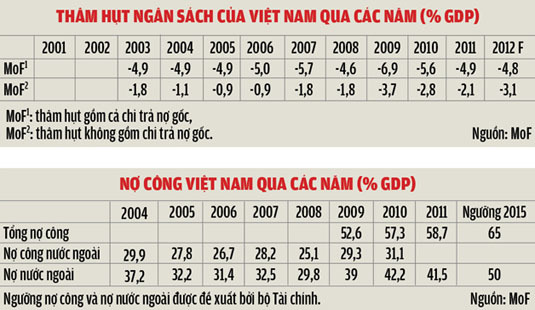 |
Con số nợ công ngày càng phình to với các cách tính khác nhau vẫn là điều rất đáng lo ngại.
|
Năm nay, nợ công đã được dự đoán sẽ tiếp tục tăng lên mức 64% GDP và sẽ chạm sát trần vào năm 2016 với tỷ lệ 64,9% GDP. Sau đó, từ năm 2017, nợ công sẽ giảm dần để đến năm 2020 xuống mức 60,2% GDP.
Trên thực tế, nếu theo Chiến lược nợ công quốc gia của Việt Nam, chúng ta đã tiêu gần hết dư địa quy mô an toàn nợ công và sắp chạm trần sớm hơn 5 năm, bởi 65%/GDP ngưỡng an toàn là quy định cho năm 2020.
Tính theo USD, nợ công của Việt Nam hiện vào khoảng 84,9 tỷ USD. Trung bình mỗi người dân đang gánh hơn 937 USD tiền nợ.
Nhóm nghiên cứu của Học viện Chính sách và phát triển, Bộ Kế hoạch đầu tư trước đây đã cho hay, nếu tính thêm 5 khoản nợ phải trả của Ngân sách và chi phí dự phòng thì con số nợ công sẽ thêm 7-8% so với con số chính thức trên đây.
Chưa kể, rủi ro nợ công còn đến từ các khoản nợ tự vay của các DNNN, lên tới cả 1,1 triệu tỷ đồng. Nếu các DNNN này yếu kém, không trả được thì Chính phủ sẽ buộc phải trả thay.
Tuy nhiên, Cục trưởng Cục Quản lý nợ vẫn cho rằng, không thể tính nợ DNNN vào nợ công vì như vậy sẽ bất bình đẳng với các loại hình doanh nghiệp khác. Khi chuyển sang cơ chế thị trường và theo Luật doanh nghiệp, các DNNN phải chịu trách nhiệm trước pháp luật về việc sử dụng vốn, hiệu quả hoạt động của mình.
Việt Nam trả nợ đúng hạn
Theo ông Long, "Việt Nam đang làm tốt nghĩa vụ trả nợ, nợ đến hạn đều được trả đúng hẹn".
 |
Nợ công gần chạm trần cho phép trong khi sức ép trả nợ ngày càng lớn.
|
Tỷ lệ trả nợ trực tiếp của Chính phủ so với tổng thu ngân sách nhà nước vẫn dưới ngưỡng không quá 25% theo quy định, năm 2014 là 13,8%; năm 2015 dự kiến khoảng 16,1%.
Song, theo nhóm chuyên gia kinh tế trên, nếu nghĩa vụ trả nợ của Chính phủ bao gồm cả các khoản vay về cho vay lại, thì tỷ lệ này đã vượt trần" từ lâu. Năm 2014, tỷ lệ này là 25,92% và năm 2015 sẽ phải là 31,75% tổng thu ngân sách
Còn nếu tính tỷ lệ tổng nghĩa vụ trả nợ công trên thu ngân sách thì các tỷ lệ trả nợ còn lớn hơn nữa, năm 2013 là 33,39%, năm 2014 là 38,07% và năm nay sẽ lên tới con số 45,02%.
Cục trưởng Cục quản lý nợ và tài chính đối ngoại lý giải, 40% khoản vay về, được ngân sách phân bổ lại cho các dự án, các đối tượng khác. Các chủ đầu tư được vay lại sẽ phải có trách nhiệm trả nợ nên không thể tính vào khoản chi trả nợ trực tiếp từ ngân sách.
Trước áp lực trả nợ ngày càng lớn và phải giảm dần đảo nợ, Bộ Tài chính đã ngừng phát hành Trái phiếu Chính phủ kỳ hạn ngắn hạn mà chỉ phát hành kỳ hạn từ 5 năm.
Song, về lâu dài, Học viện Chính sách và phát triển đã khuyến nghị rằng, phải giải quyết nhanh nợ xấu trong ngân hàng, sử dụng hiệu quả đồng vốn vay thì mới mong nợ công bền vững.
Đặc biệt, nhóm này đã đề nghị nên thoái vốn Nhà nước để giảm số nợ công trên.
Theo tính toán, tỉ lệ lãi suất bình quân của tổng nợ công là 4,7%/năm, tổng số lãi và phí phải trả 1 năm là gần 88 ngàn tỷ. Vốn chủ sở hữu của Nhà nước trong các DNNN là 1.116 ngàn tỷ.
Nếu trong năm 2015 - 2017, Chính phủ thoái 50% vốn trong DNNN, khoảng 560 ngàn và với tỷ lệ vốn hóa trên thị trường chứng khoán bình quân bằng tỷ lệ vốn hóa hiện nay của các DNNN (2,55 lần mệnh giá) thì Nhà nước sẽ thu về được khoảng 1,43 triệu tỷ VND. Số tiền này sử dụng cho đầu tư phát triển thay cho việc vay nợ với mức ước bình quân 238 ngàn tỷ/năm theo dự kiến 2015-2020.
Như vậy, Chính phủ chỉ phải vay nợ khoảng 67 ngàn tỷ/năm, tương đương 3,5 tỷ USD, giảm chi phí trả lãi vay, đảm bảo nợ công an toàn, bền vững dưới 65%/GDP như quy định.
Theo Vietnamnet:
http://vietnamnet.vn/vn/kinh-te/237434/vay-5-ty-usd-nam--no-cong-sap-cham-tran--khong-the-dung-lai.html
Thứ Năm, 26 tháng 2, 2015
Hãng sản xuất SIM lớn nhất thế giới bị hack ra sao?
Theo tiết lộ chấn động vào cuối tuần trước, cơ quan tình báo của Anh và Mỹ đã xâm nhập được vào hệ thống của Gemalto, hãng sản xuất thẻ SIM điện thoại lớn nhất thế giới.
 |
| Nhà sản xuất Sim lớn nhất thế giới Gemalto đang phải đối mặt với khủng hoảng "địa chấn" |
Không những vậy, họ còn lấy cắp được chìa khóa mã hóa mà hãng này vẫn dùng để bảo vệ sự riêng tư của các cuộc gọi, tin nhắn cũng như dữ liệu khác.
Tiết lộ mới nhất này của Edward Snowden không khác gì một "quả bom phát nổ", theo đánh giá của giới bảo mật. Tập tài liệu từ năm 2010 mà Snowden công bố cho thấy chiến dịch xâm nhập vào Gemalto có quy mô "diện rộng" và những chìa khóa mã hóa đánh cắp được sẽ cho phép NSA (Mỹ) cũng như GCHQ (Anh) theo dõi các liên lạc của người dùng di động toàn cầu mà không cần bất cứ sự đồng thuận nào từ phía các nhà mạng hay chính phủ nước ngoài. Đồng thời, họ cũng có thể theo dõi liên lạc mà không để lại bất cứ dấu vết nào.
Với tư cách nhà sản xuất thẻ SIM lớn nhất thế giới, ước tính mỗi năm, Gemalto xuất đi không dưới 2 tỷ thẻ SIM. Hãng này có trụ sở tại Pháp, sản xuất thẻ SIM cho cả 4 nhà mạng lớn của Mỹ cùng với trên 450 nhà mạng khác trên toàn cầu, từ Vodafone và Orange của Anh cho đến China Unicom của Trung Quốc, NTT DocoMo của Nhật và Chungwa của Đài Loan...
Phản ứng ban đầu của giới bảo mật sau tiết lộ về Gemalto là mã hóa di động đã chính thức hết thời (game over).
Về phần mình, các quan chức của Gemalto đều tỏ ra bị sốc. "Tôi thực sự lo ngại vì những gì đã xảy ra. Điều quan trọng nhất lúc này là phải nắm được chính xác họ đã tiến hành xâm nhập như thế nào, từ đó triển khai mọi biện pháp có thể để ngăn chặn nó tái diễn. Chúng tôi cũng phải đảm bảo rằng sự cố không ảnh hưởng gì đến các nhà mạng đã làm ăn cùng chúng tôi suốt những năm qua", Phó Chủ tịch điều hành Paul Beverly cho biết.
Trong thông cáo báo chí chính thức phát đi hôm nay, Gemalto cho biết hãng đã phát hiện được các cuộc tấn công trong năm 2010 và 2011, song phủ nhận việc thủ phạm đã lấy được chìa khóa mã hóa của hàng tỷ thẻ SIM đã xuất xưởng. Theo lời Gemalto thì hãng sử dụng một mạng nội bộ riêng biệt để truyền các chìa khóa mã hóa này và hacker không thể xâm nhập được.
"Cần hiểu rằng kiến trúc mạng lưới của chúng tôi được thiết kế như một sự giao thoa giữa hành tây và quả cơm, nó có rất nhiều lớp và múi để gộp và cô lập dữ liệu", Tổng giám đốc Oliver Piou giải thích. "Có thể chiến dịch xâm nhập đã được tiến hành, song rất khó để chứng minh kết luận của chúng tôi về mặt pháp lý nên chúng tôi sẽ không kiện ra tòa", ông này nói thêm.
Tuy nhiên, dư luận vẫn rất hoài nghi sau những lời trấn an từ Gemalto, nhất là khi hãng này dường như hoàn toàn không hay biết gì về vụ tấn công cho đến khi Snowden tiết lộ. Trước đó, giới bảo mật đã gọi đây là quả bom mới nhất mà Snowden thả vào dư luận thế giới, một sự cố "gây chấn động toàn cầu".
"Một khi có được chìa khóa trong tay, giải mã lưu lượng chỉ là chuyện nhỏ", nhà phân tích Christopher Soghoian của Liên minh Tự do dân chủ Hoa Kỳ nhận định. "Truy cập được vào cơ sở dữ liệu chìa khóa mã hóa sẽ khiến cho toàn bộ việc mã hóa trở nên vô dụng. Cuộc chơi đã kết thúc với cái gọi là mã hóa di động. Một tin cực kỳ tệ hại cho bảo mật điện thoại", chuyên gia mã hóa Matthew Green của Viện bảo mật Johns Hopkins chua chát bình luận.
Trên thực tế, hacker không hề mất nhiều công để xâm nhập vào mạng lưới của Gemalto. Một slide bí mật của GCHQ cho thấy ban đầu, những kẻ tấn công cố gắng cài đặt mã độc lên một số máy tính của nhân viên Gemalto. Và trái ngược với khẳng định của Gemalto, lực lượng tình báo Anh kết luận rằng họ đã truy cập được vào toàn bộ mạng nội bộ của hãng sản xuất SIM.
Theo Vietnamnet:
http://vietnamnet.vn/vn/cong-nghe-thong-tin-vien-thong/222985/hang-san-xuat-sim-lon-nhat-the-gioi-bi-hack-ra-sao-.html
Đăng ký:
Bài đăng (Atom)